VSCodeに入れておきたい拡張機能5選【2026年版】

以前、どの言語でも使えるVSCodeの拡張機能5選を書きました。今回はその続きで、今の私が毎日使っている拡張機能を5つ紹介します。前回のものとは重ならないように選びました。どれも無料で、言語を問わず使えます。
| 拡張機能 | できること |
|---|---|
| Error Lens | エラーを行の横に出す |
| GitLens | 誰がいつ書いたか見る |
| Code Spell Checker | スペルミスを見つける |
| Todo Tree | TODOを一覧にする |
| Prettier | 保存したときに整形する |
ここからは、入れ方と1つずつの使い方を順に見ていきます。
拡張機能を入れる
左の拡張機能ボタン(Ctrl+Shift+X)を開いて、名前で検索して「インストール」(英語表示では Install)を押します。コマンドで入れることもできます。拡張機能のIDを code --install-extension に渡します。
code --install-extension usernamehw.errorlens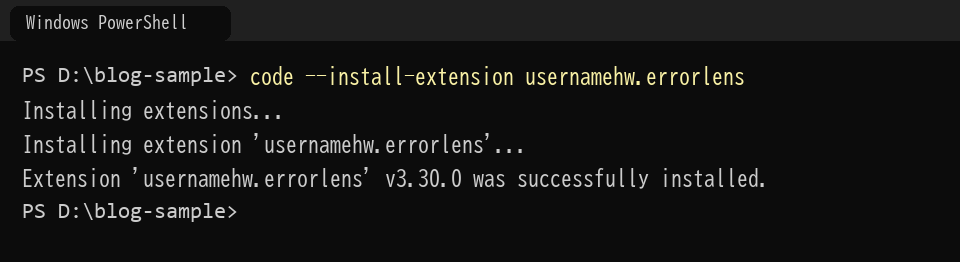
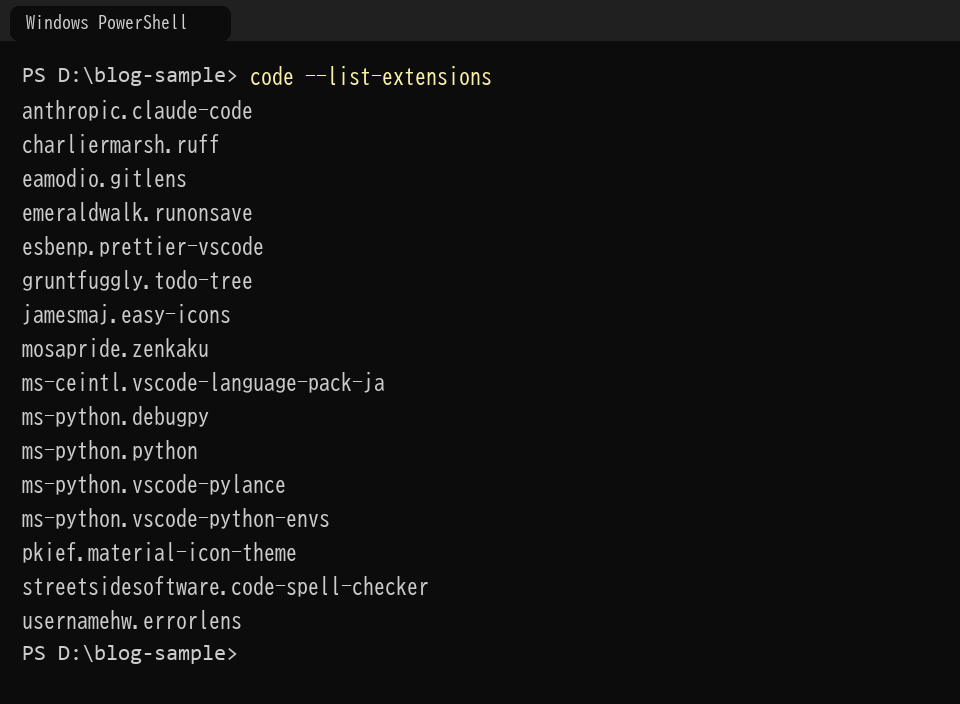
入っている拡張機能は code --list-extensions で一覧にできます。PCを買い替えたときに、この一覧をそのまま入れ直すのに便利です。
エラーを行の横に出す(Error Lens)
ID:usernamehw.errorlens
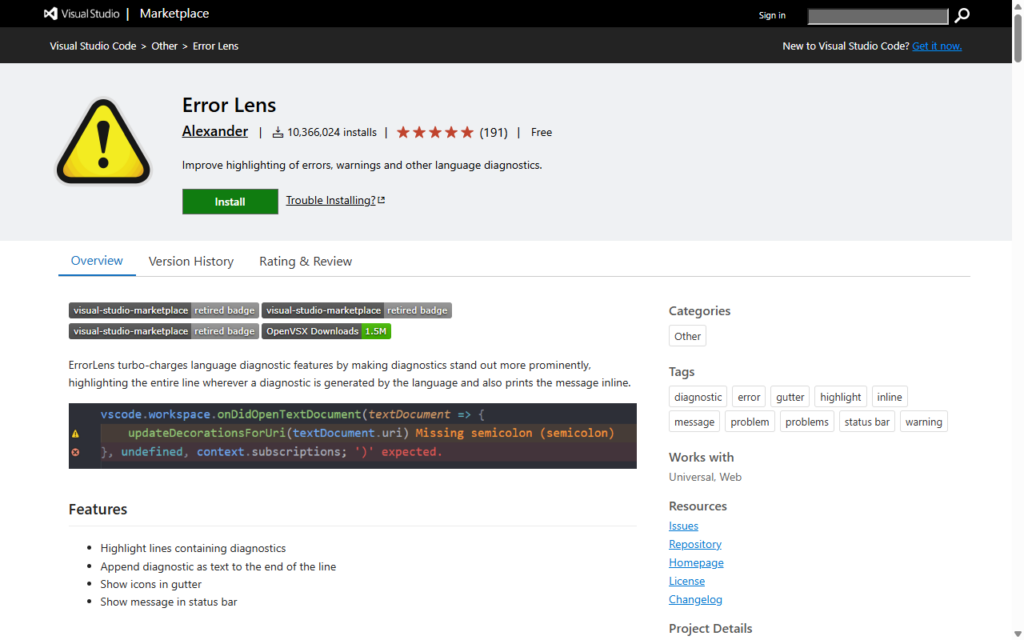
エラーや警告の内容を、その行の右側にそのまま表示します。行の背景にも色が付きます。普段は波線にマウスを乗せないと内容が見えませんが、これを入れると一目でわかります。
誰がいつ書いたか見る(GitLens)
ID:eamodio.gitlens
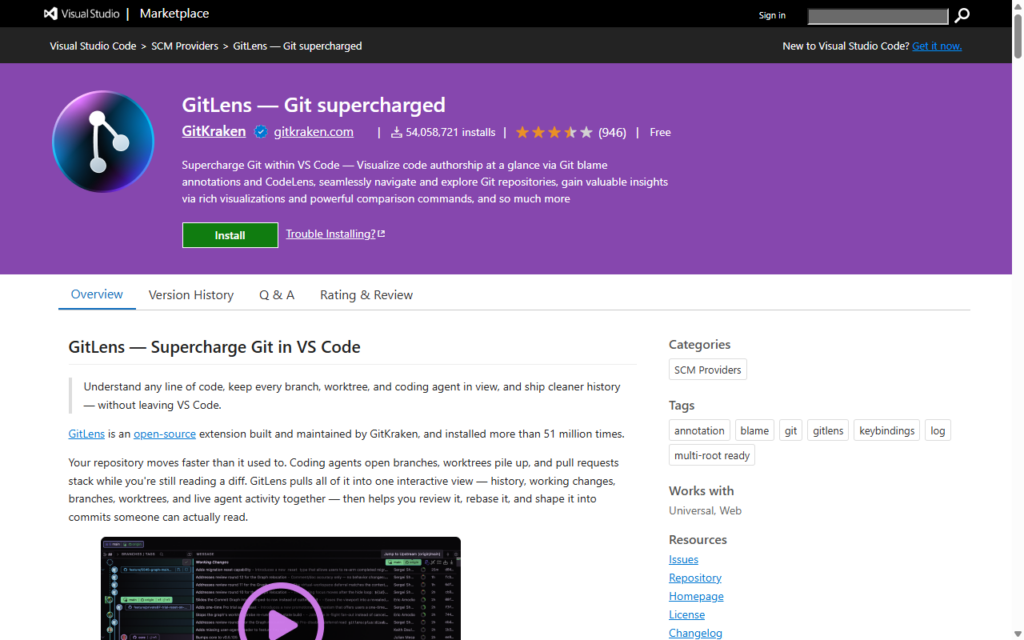
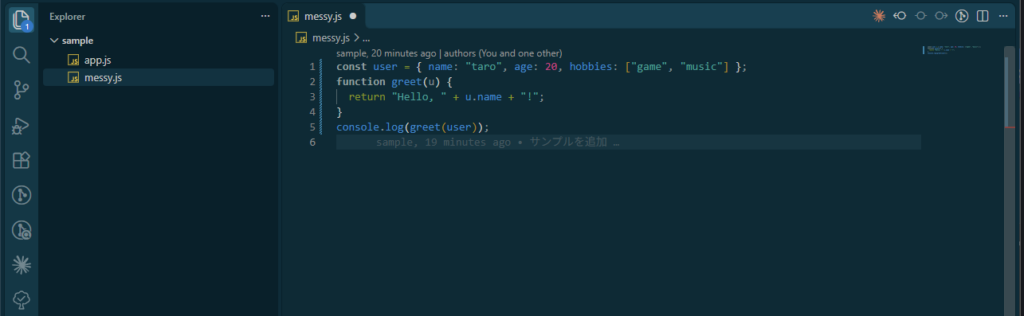
カーソルのある行の右に、最後に変更した人・日時・コミットメッセージが薄く表示されます。「この行、なんでこうなってるんだっけ」と思ったときに、履歴をたどらずに済みます。この表示は無料版で使えます。コミットグラフなど一部の機能は有料の Pro 版の機能です。
スペルミスを見つける(Code Spell Checker)
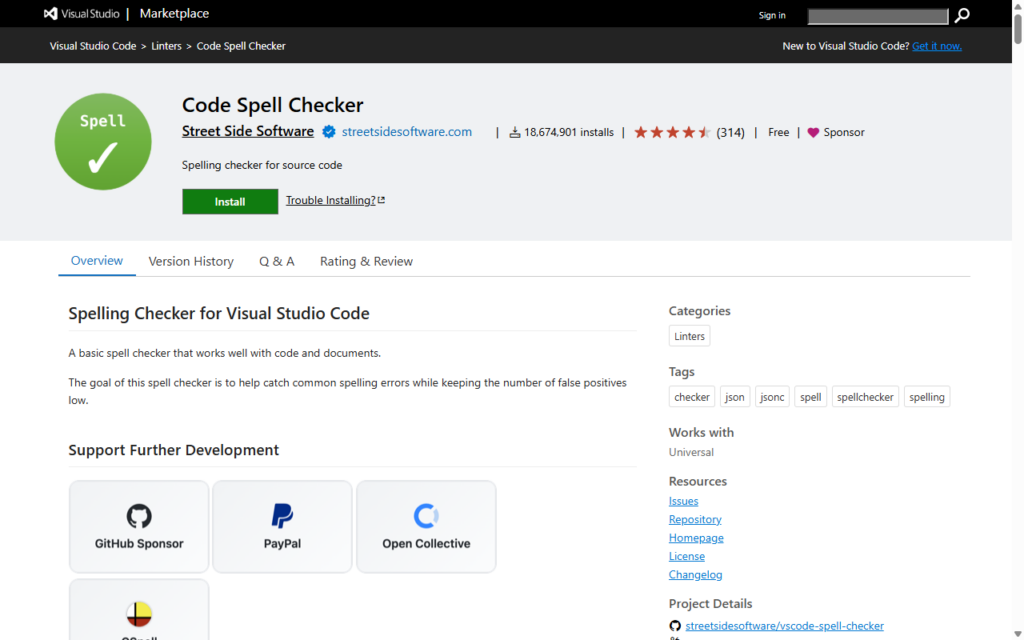
ID:streetsidesoftware.code-spell-checker
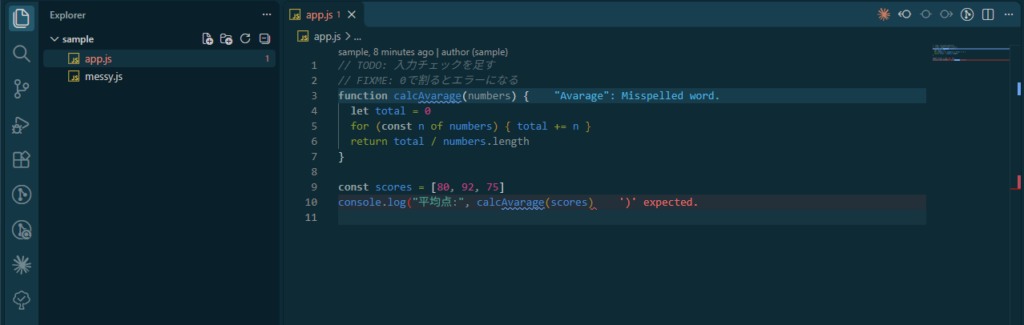
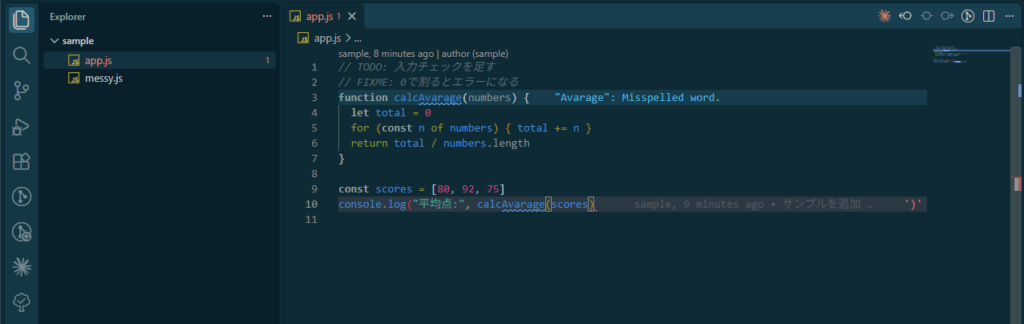
英単語のつづり間違いに青い波線を付けます。calcAvarage のようにつながった変数名も、単語に分けて調べてくれます。変数名のミスは動作には影響しないので、意外と気づかないまま残りがちです。
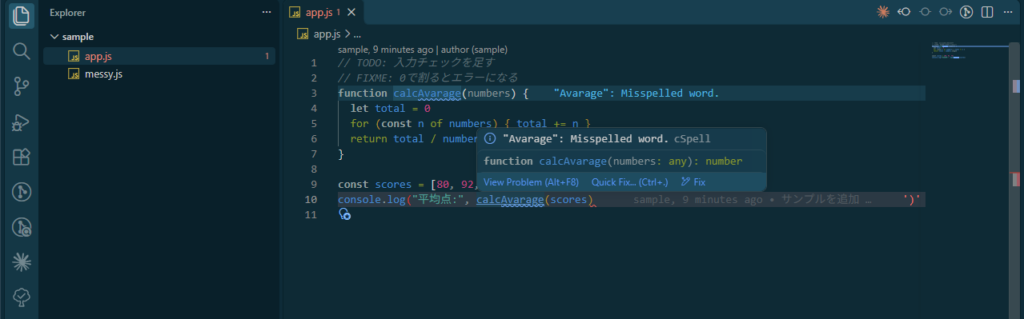
造語や社内の略語で波線が出るときは、Ctrl+. から辞書に追加すれば消えます。
TODOを一覧にする(Todo Tree)
ID:gruntfuggly.todo-tree
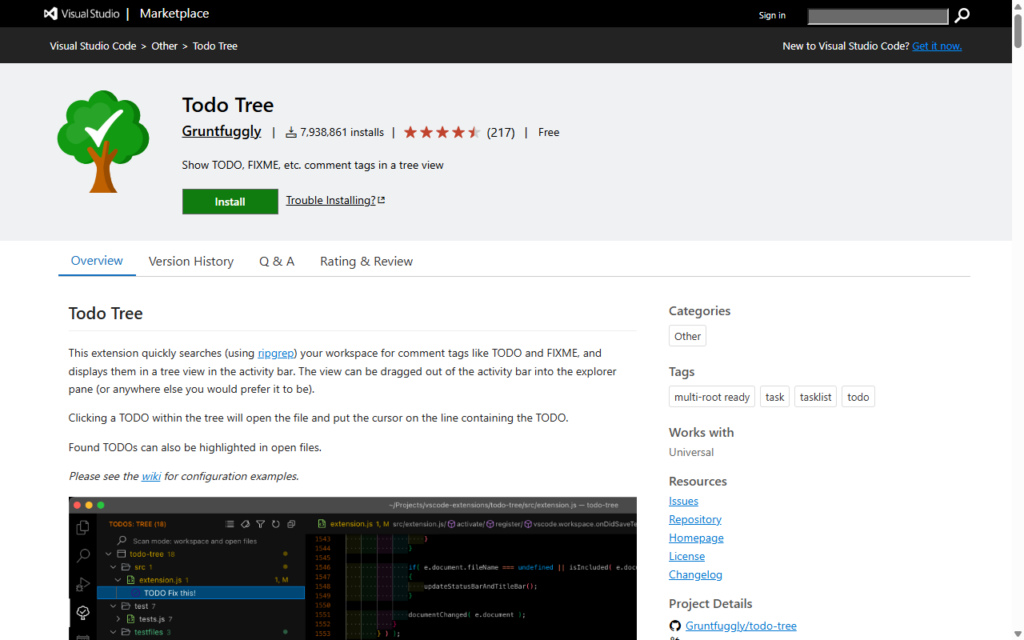
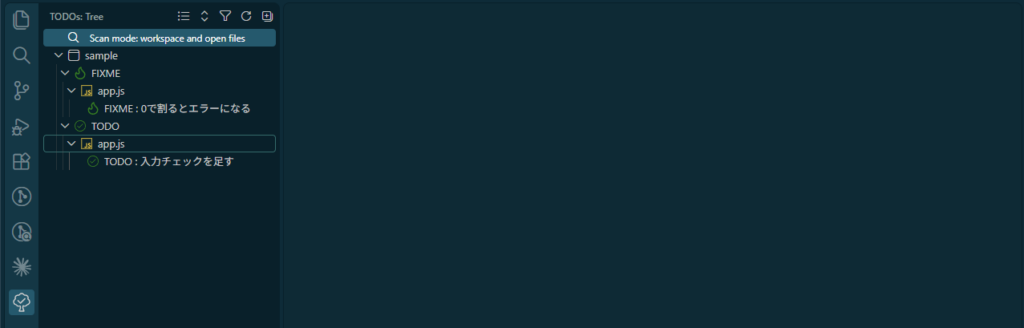
コメントに書いた TODO や FIXME を集めて、左の木のアイコンに一覧で出します。クリックすると、その行に飛べます。「あとで直す」と書いたまま忘れることがなくなります。
保存したときに整形する(Prettier)
ID:esbenp.prettier-vscode
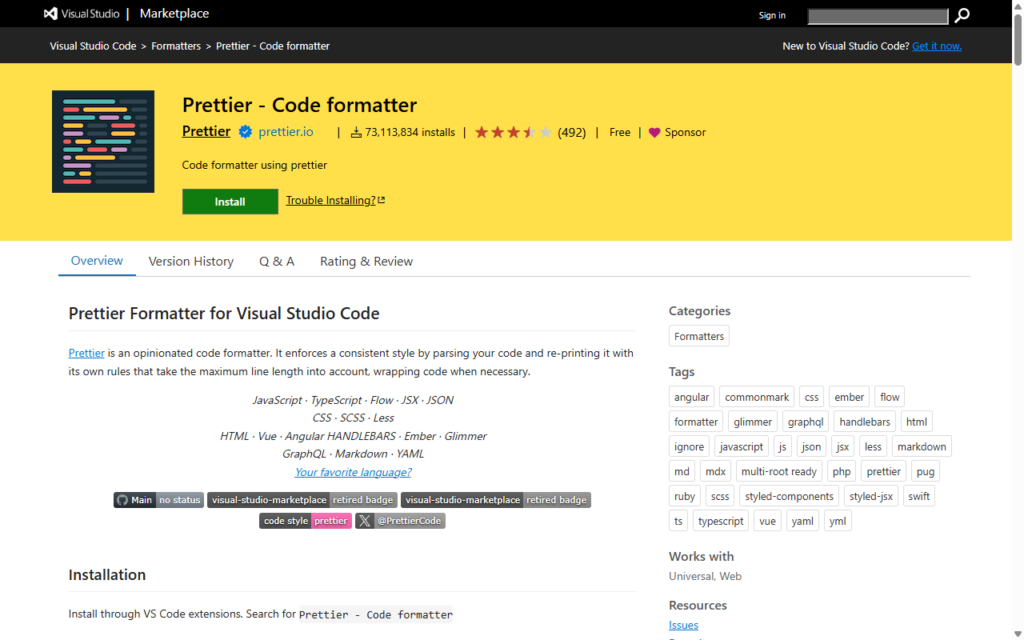
コードのインデントや改行を自動でそろえます。JavaScript・TypeScript・CSS・HTML・JSON・Markdown などに使えます。入れただけでは動かないので、Ctrl+Shift+P で「ユーザー設定を開く (JSON)」(英語表示では Preferences: Open User Settings (JSON))を開いて、次の2行を足します。
"editor.defaultFormatter": "esbenp.prettier-vscode",
"editor.formatOnSave": true
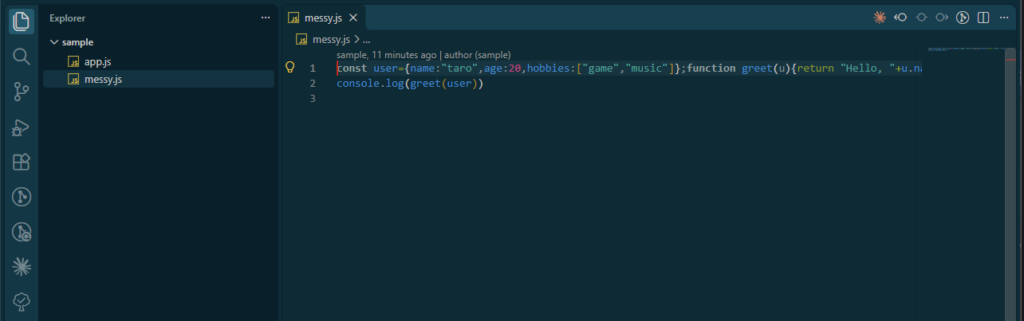
1行に詰め込んだコードも、保存すると読みやすい形に直ります。