WordPressの記事は、PythonからREST APIで投稿できます。ログインには「アプリケーションパスワード」を使うので、プラグインは要りません。このブログも、記事の下書きはこの方法で入れています。ここでは、下書きの投稿とアイキャッチの設定までを順に試します。
アプリケーションパスワードを発行する
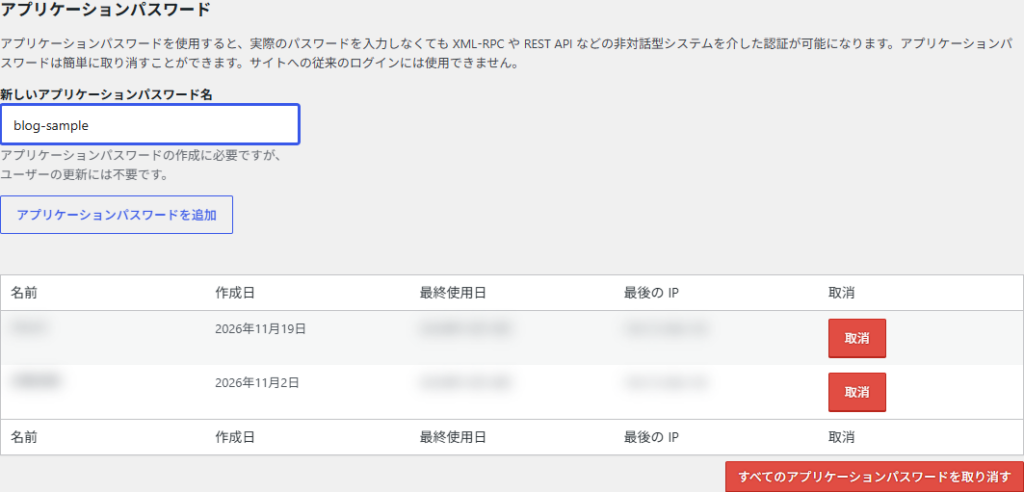
管理画面の「ユーザー」→「プロフィール」を開いて、下のほうの「アプリケーションパスワード」まで進みます。名前は何でもかまいません。用途がわかる名前を入れて「アプリケーションパスワードを追加」を押します。
新しいパスワードが表示されます。この画面を閉じるともう見られないので、すぐにコピーしておきます。間の空白は付いたままで使えます。
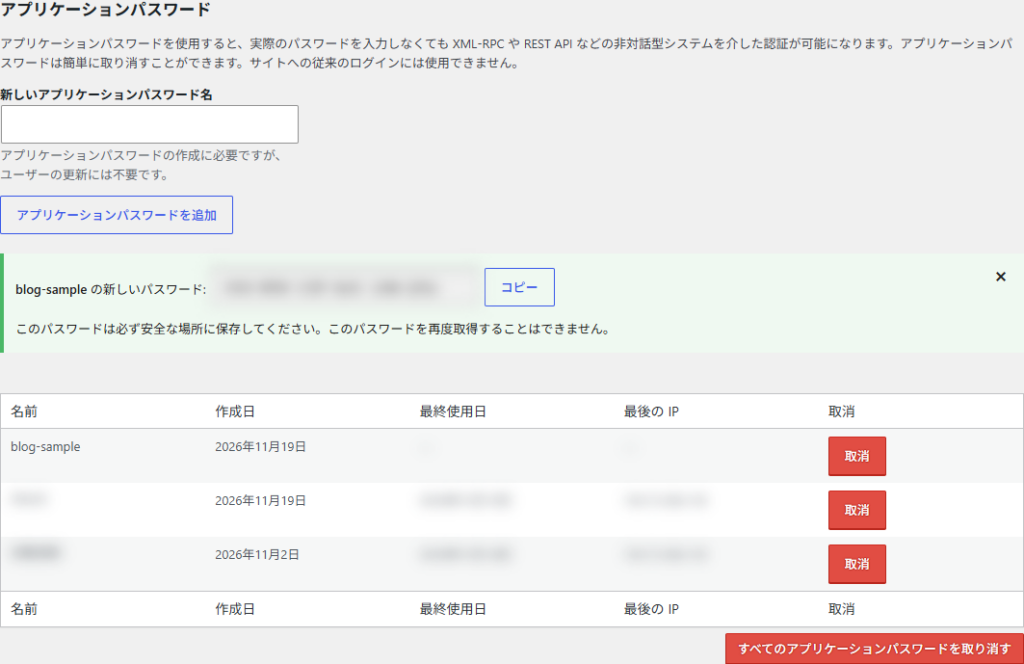
要らなくなったら、一覧の「取消」で無効にできます。ログイン用のパスワードとは別物なので、取り消しても普段のログインには影響しません。
つながるか確かめる
Pythonからの送信には requests を使います。入っていなければ、先に入れておきます。
pip install requests次のファイルを check.py として保存します。SITE はサイトのURL、USER は管理画面にログインするときのユーザー名、APP_PASSWORD は発行したパスワードに変えてください。USER に入れるのは、アプリケーションパスワードに付けた名前ではありません。
import requests

SITE = "https://example.com"
USER = "ユーザー名"
APP_PASSWORD = "xxxx xxxx xxxx xxxx xxxx xxxx"

res = requests.get(f"{SITE}/wp-json/wp/v2/users/me", auth=(USER, APP_PASSWORD))
print(res.status_code)
print("ユーザーID:", res.json()["id"])
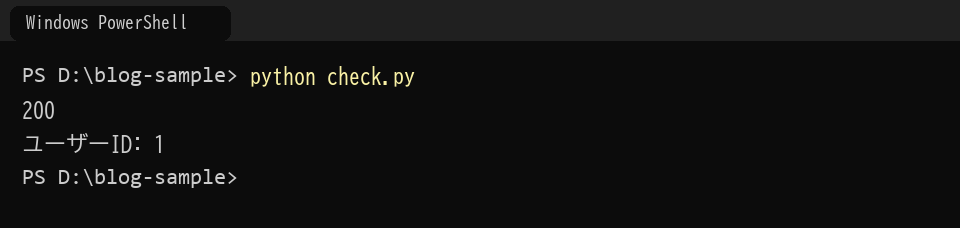
python check.py で実行します。200 とユーザーIDが出れば、ログインできています。
記事を下書きで投稿する
記事は /wp-json/wp/v2/posts に送ります。status を draft にしておけば、公開されずに下書きとして入ります。SITE などの3行は、さっきと同じ値にします。
import requests

SITE = "https://example.com"
USER = "ユーザー名"
APP_PASSWORD = "xxxx xxxx xxxx xxxx xxxx xxxx"

data = {
    "title": "Pythonから投稿したテスト記事",
    "content": "<p>REST APIから投稿しました。</p>",
    "status": "draft",
}
res = requests.post(f"{SITE}/wp-json/wp/v2/posts", json=data, auth=(USER, APP_PASSWORD))
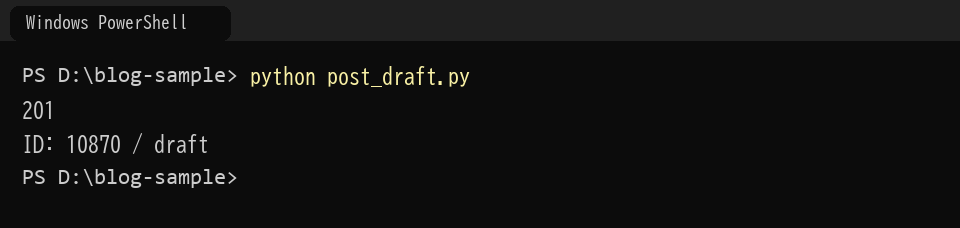
print(res.status_code)
post = res.json()
print("ID:", post["id"], "/", post["status"])
201 が返ってくれば成功です。表示された ID が、この下書きの投稿IDです。
content にはHTMLをそのまま書けます。ブロックエディタのブロックとして入れたいときは、<!-- wp:paragraph --> のようなコメントも一緒に書きます。
アイキャッチを付ける
画像は、先に /wp-json/wp/v2/media へアップロードします。返ってきた画像のIDを投稿の featured_media に入れると、それがアイキャッチになります。POST_ID は、さっきの下書きのIDに変えてください。
import requests

SITE = "https://example.com"
USER = "ユーザー名"
APP_PASSWORD = "xxxx xxxx xxxx xxxx xxxx xxxx"
POST_ID = 123  # 下書きのID

with open("sample.png", "rb") as f:
    res = requests.post(
        f"{SITE}/wp-json/wp/v2/media",
        data=f.read(),
        headers={
            "Content-Type": "image/png",
            "Content-Disposition": 'attachment; filename="sample.png"',
        },
        auth=(USER, APP_PASSWORD),
    )
media = res.json()
print("画像ID:", media["id"])

res = requests.post(
    f"{SITE}/wp-json/wp/v2/posts/{POST_ID}",
    json={"featured_media": media["id"]},
    auth=(USER, APP_PASSWORD),
)
print(res.status_code, "featured_media:", res.json()["featured_media"])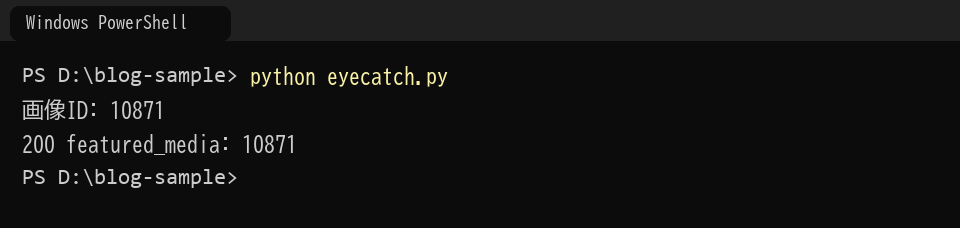
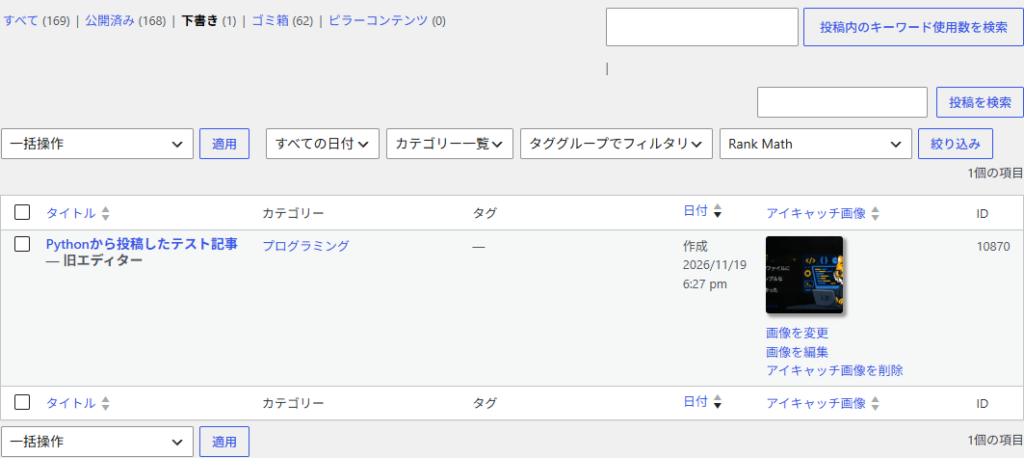
管理画面の投稿一覧を開くと、下書きにアイキャッチが付いています。