Android13まではGalaxyのカメラ無音化と言えば「SetEdit」でサクッとできたのですがAndroid14になって塞がれてしまいました。
何で塞がれたんだろう・・・
ただ、無音化は諦めたくないですよね。そこで回避策として「ADB」を使ったカメラ無音化の方法を書いていきます。
ポイント
自己責任で行ってください。不具合があっても保証できません。
ある程度パソコンの操作に慣れている方向けの手順となります。
ADBとは
[st-card-ex myclass=”” url=”https://source.android.com/docs/setup/build/adb?hl=ja” target=”_blank” rel=”nofollow” thumb=”” label=”” name=”ADB” bgcolor=”” color=”” readmore=””]Android Debug Bridge(ADB)は、アプリ開発やデバッグをする際に利用するAndroid端末とPCをUSBケーブルで接続し、通信を行うためのドライバーです。
Windows、Ubuntu、macOSでAndroidのデバッグに使用できます。
システムログの追跡、ファイルのアップロードやダウンロード、アプリケーションのインストールなど、さまざまな機能を実行できます。
事前準備(Galaxy端末)
端末側で開発者オプションを有効にしてUSBデバッグをできるようにGalaxyの設定を変更します。
【手順】
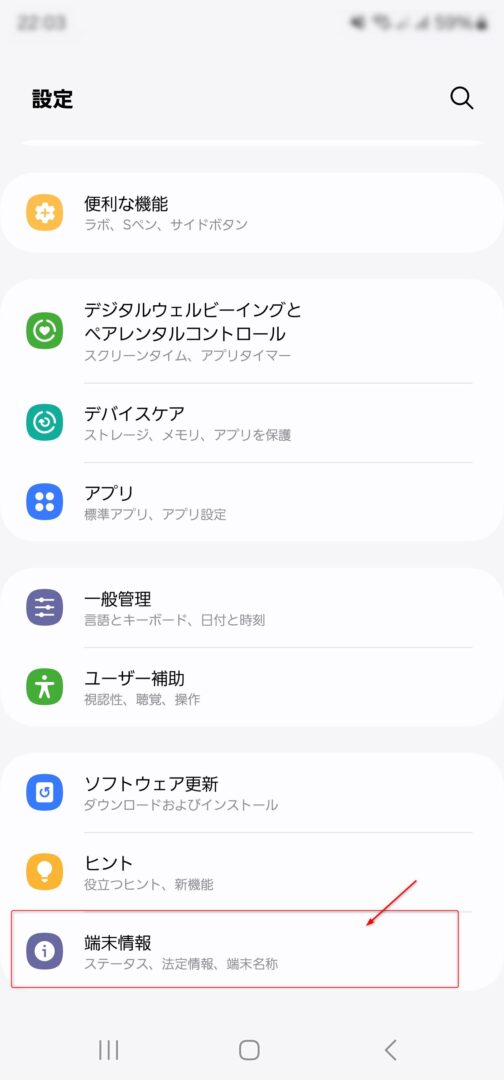
1)「設定」アプリで[端末情報]をタップ する。
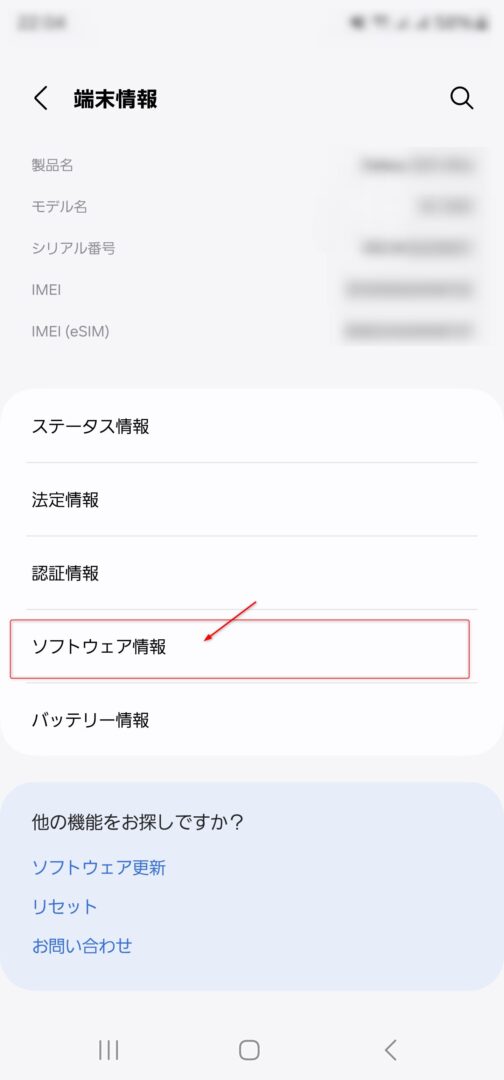
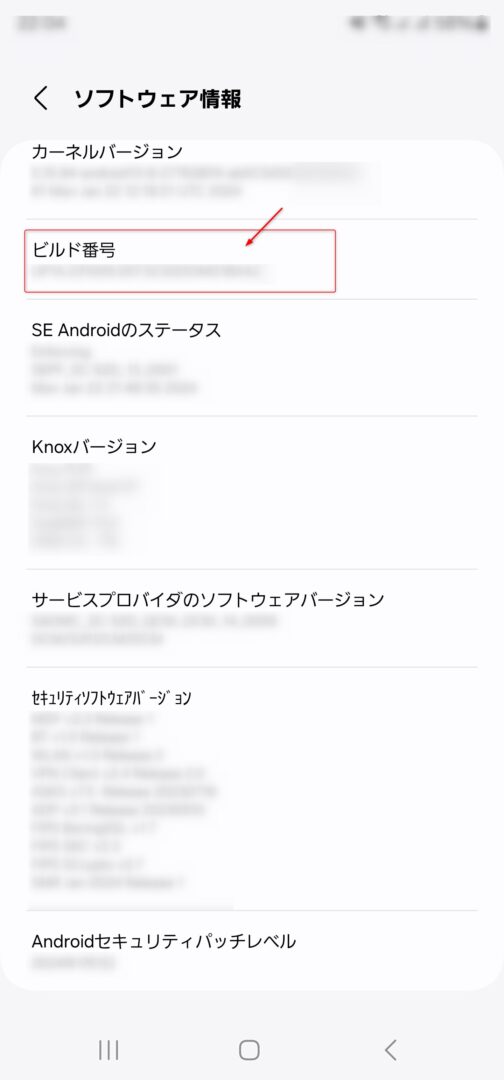
2)[ソフトウェア情報]をタップする。
3)[ビルド番号]を7回連続でタップする。
4)PINコードを入力する。
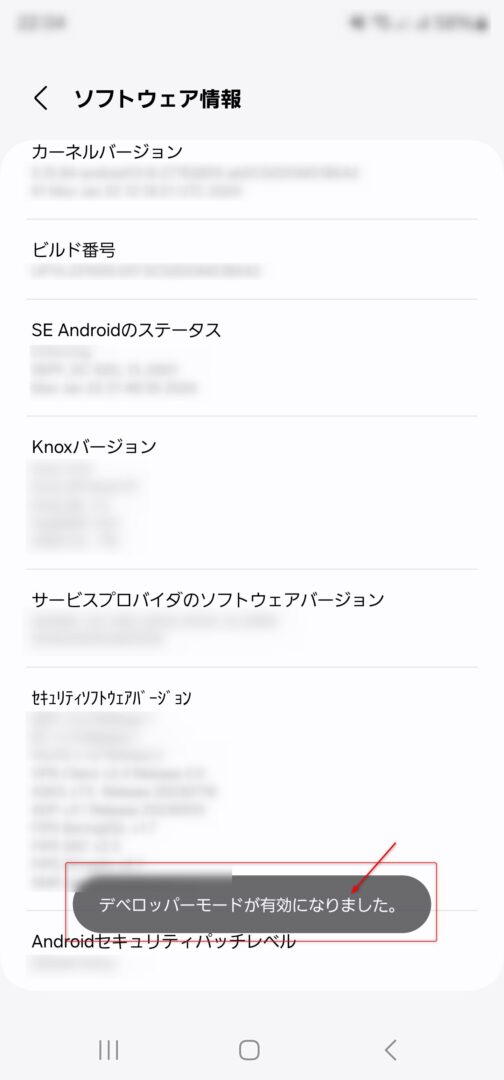
5)「デベロッパーモードが有効になりました。」を表示されたことを確認する。
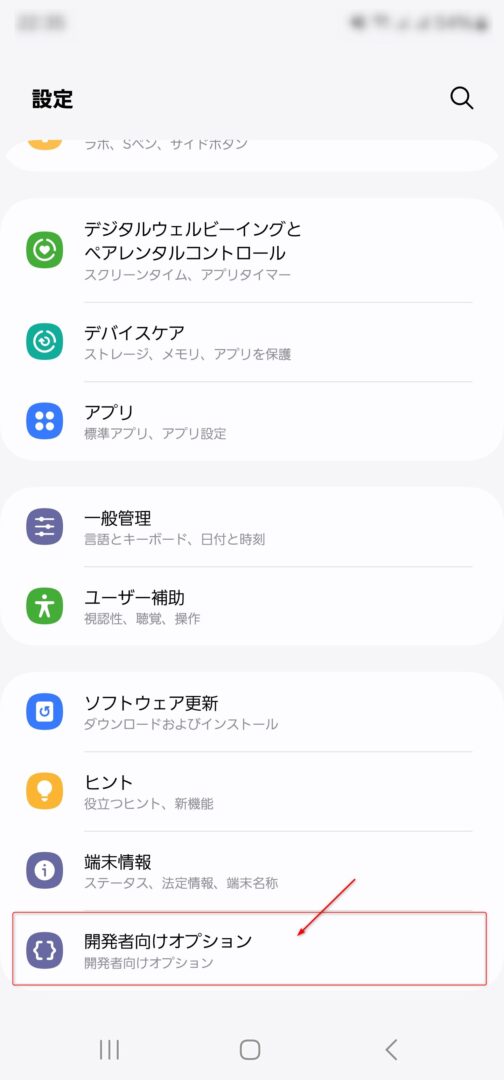
6)「開発者向けオプション」をタップする。
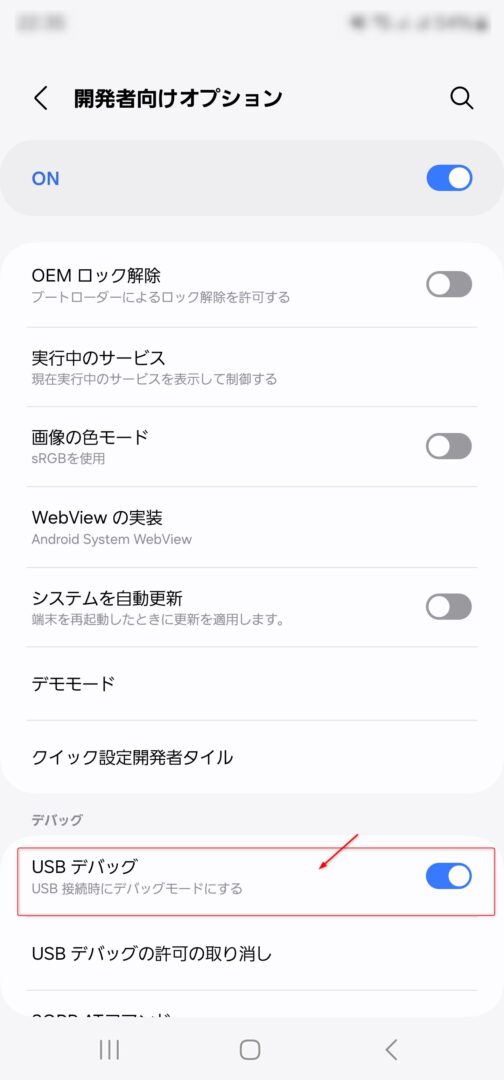
7)「USBデバッグ」を有効にする。
事前準備(PC)
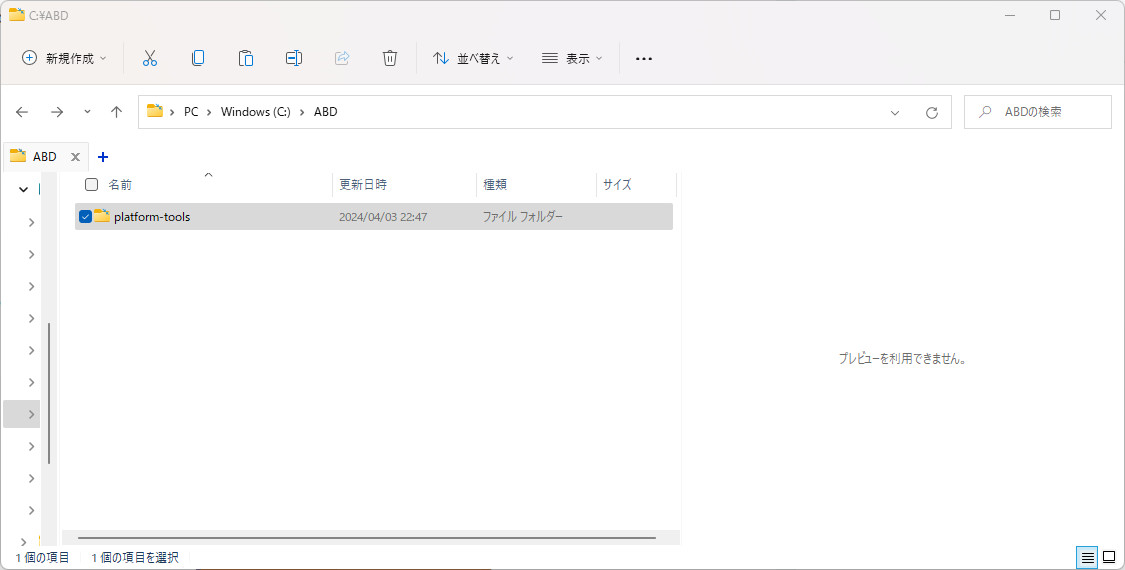
PCでABDをダウンロードページからOSにあわせてダウンロードして任意の場所に解凍します。
※本手順では、わかりやすく「C:\ABD」に解凍しました。今後の作業フォルダは「C:\ABD\platform-tools」になります。
ポイント
本手順を再現したい場合、フォルダ構成は合わせていただけるとと楽です。
カメラの無音化を行う
1)Galaxy端末とPCをUSBでつなぎます。
2)コマンドプロンプトを開き、先ほど解凍したフォルダへ移動します。
cd C:\ABD\platform-tools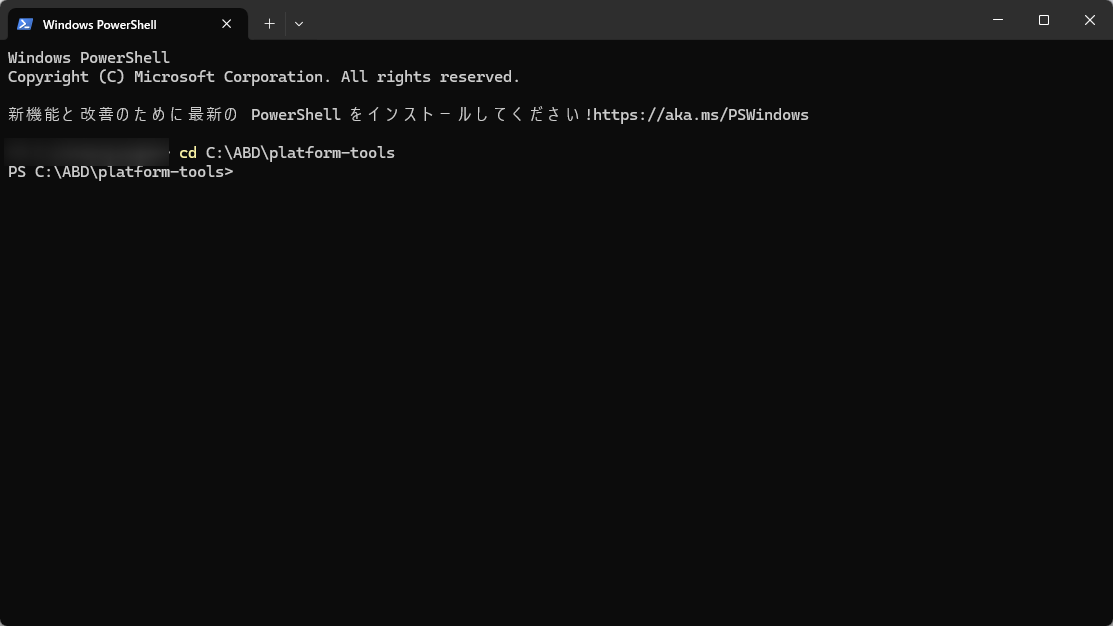
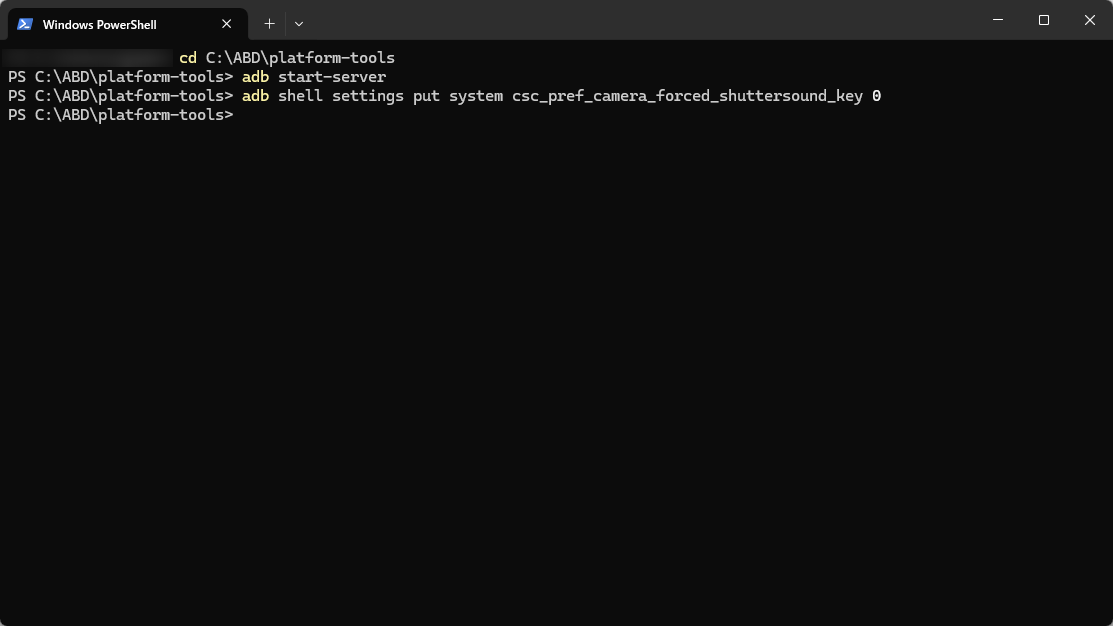
3)以下のコマンド実行してPCと端末を接続します。
adb start-serverポイント
端末で許可を求められた場合は許可してください。
4)以下のコマンド実行してシャッター音を無効化します。
adb shell settings put system csc_pref_camera_forced_shuttersound_key 0ポイント
エラーが出なければOKです。
5)コマンドプロンプトを閉じてデバイスとの接続を解除します。
動作確認
「SetEdit」を入れている人向け
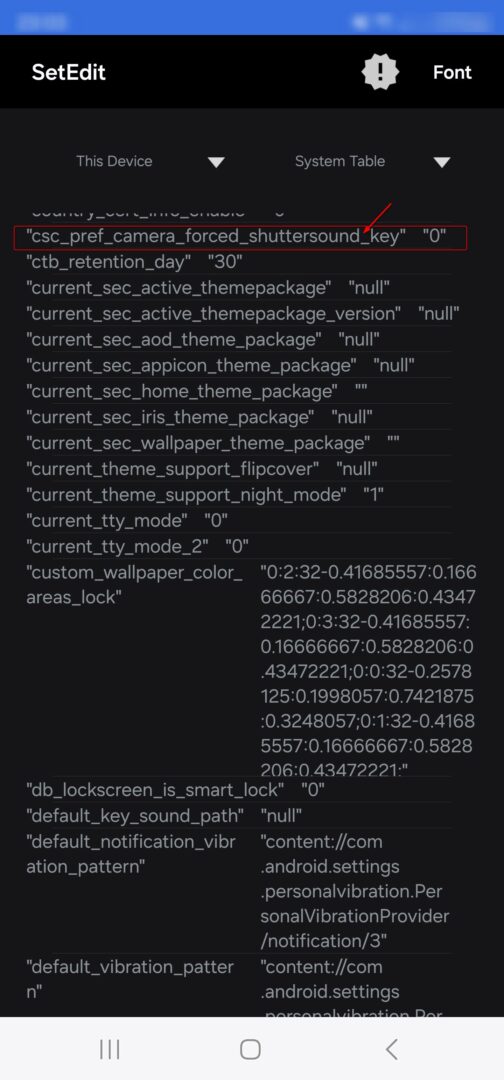
1)「SetEdit」を開いて、「system csc_pref_camera_forced_shuttersound_key」が「0」となっていればOKです。
2)マナーモードにして写真を撮ってとシャッター音が鳴らない事を確認してください。
「SetEdit」を入れていない人向け
1)マナーモードにして写真を撮ってとシャッター音が鳴らない事を確認してください。