3E-1.png)
setEditで無音化ができなくなってしばらく経ちますが、代替策としてAndroid Debug Bridge(adb) を使ってシャターを無音化する方法を紹介します。
Galaxyのカメラ無音化はアプリを入れて対応する方法が最近トレンドに見えますが、PCと接続してAndroid Debug Bridge(adb)を使うことでもできます。ここではあえて、PCを用いた手順をまとめていきます。
この記事はある程度パソコンの操作に慣れていることを前提に書いています。
最初に注意
スマホの設定を変えることになります。これから先は自己責任となります。いかなる不具合、問題が生じても保証できません。
OSのバージョンアップを行った時は設定が元に戻ります。その際は改めて設定変更が必要です。
Android Debug Bridge(adb)でシャッターを無音化するための準備
事前準備① 機材の事前準備
設定をするにあたり必要な環境を用意します。
必要なのは3つ
- PC
- USBケーブル
- スマホ(Galaxy)本体
事前準備② スマホ(Galaxy)の事前準備
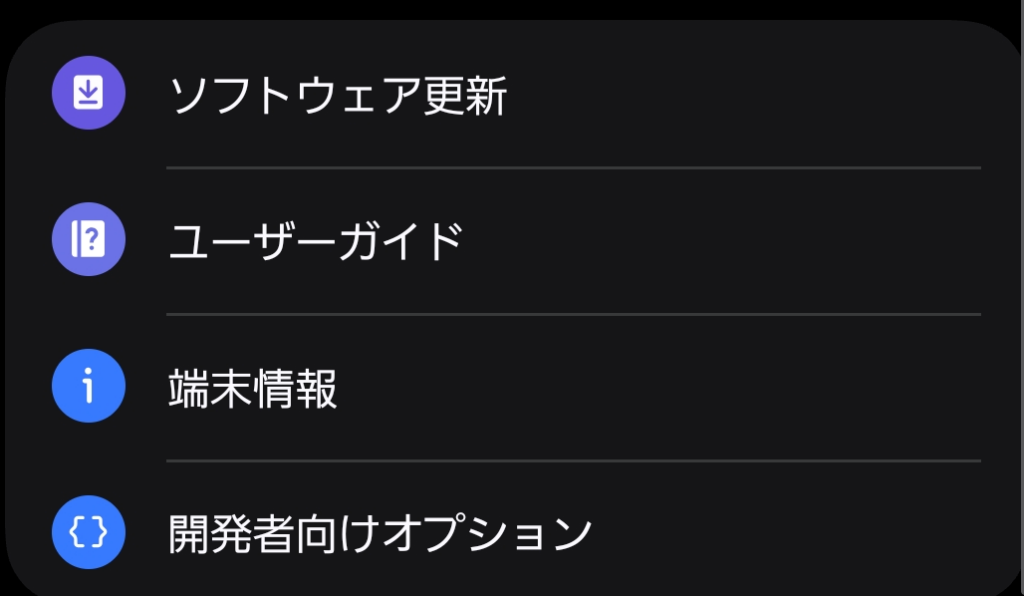
開発者向けオプションの有効化
設定をひらきて以下の手順で有効化します。
端末情報 → ソフトウェア情報 → ビルド番号を7回タップ
ビルド番号を7回タップするとPINの入力が求められるので入力して認証します。
成功すると設定に開発者向けオプションが表示されます。
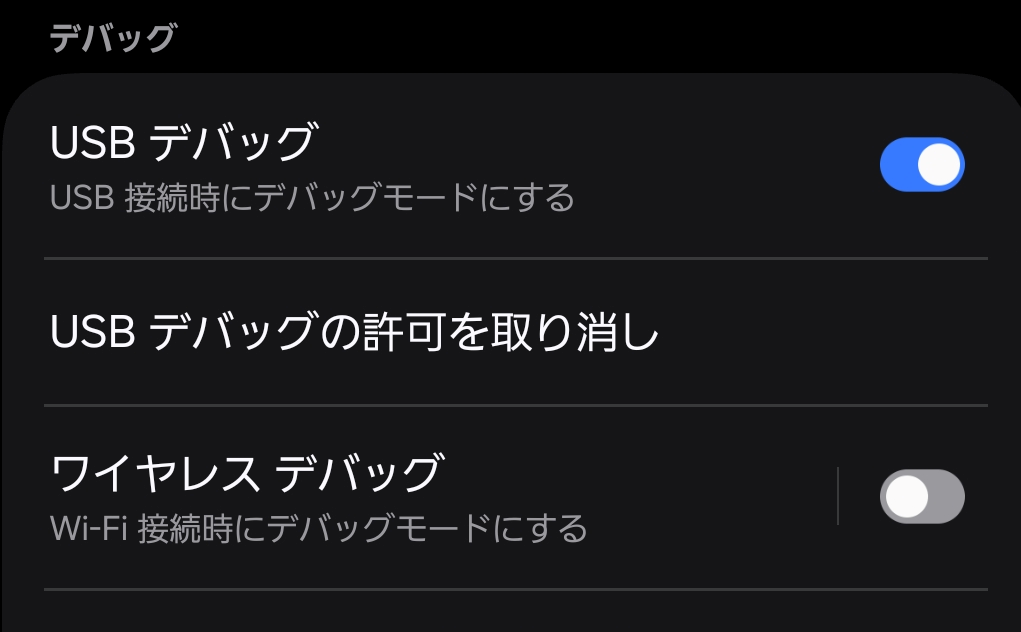
次に開発者向けオプションを開いてUSBデバッグを有効にします。
事前準備③ PCの事前準備
つぎにPCの準備です。
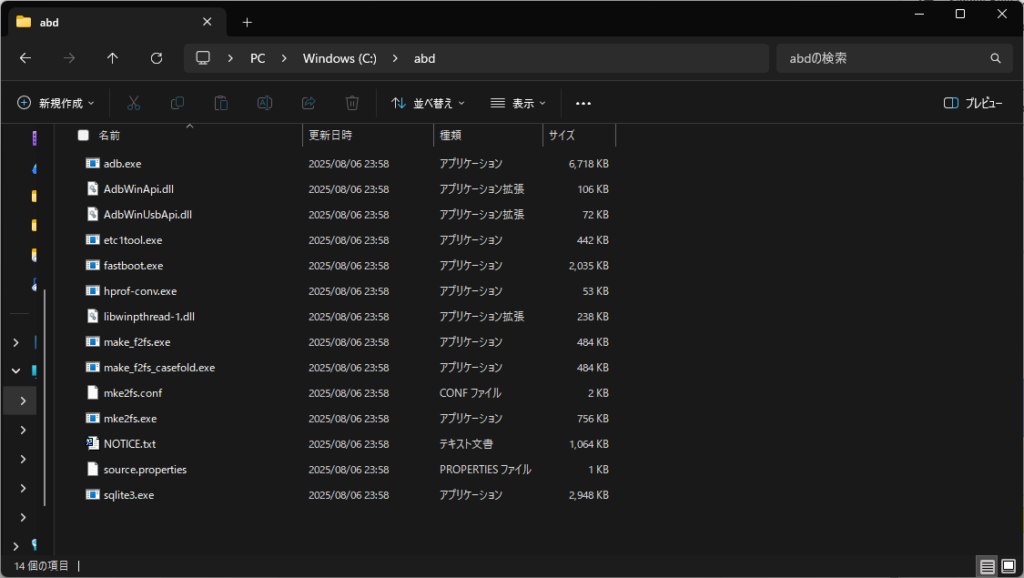
Android Debug Bridge(ADB)をダウンロードして任意の場所に解凍します。
この記事ではわかりやすくCドライブ直下にadbフォルダを作って解凍をしています。
同じようにしていただくとこの後の手順もわかりやすいと思います。

Android Debug Bridge(adb)でシャッターを無音化
パソコンとスマホをUSBケーブルで接続します。
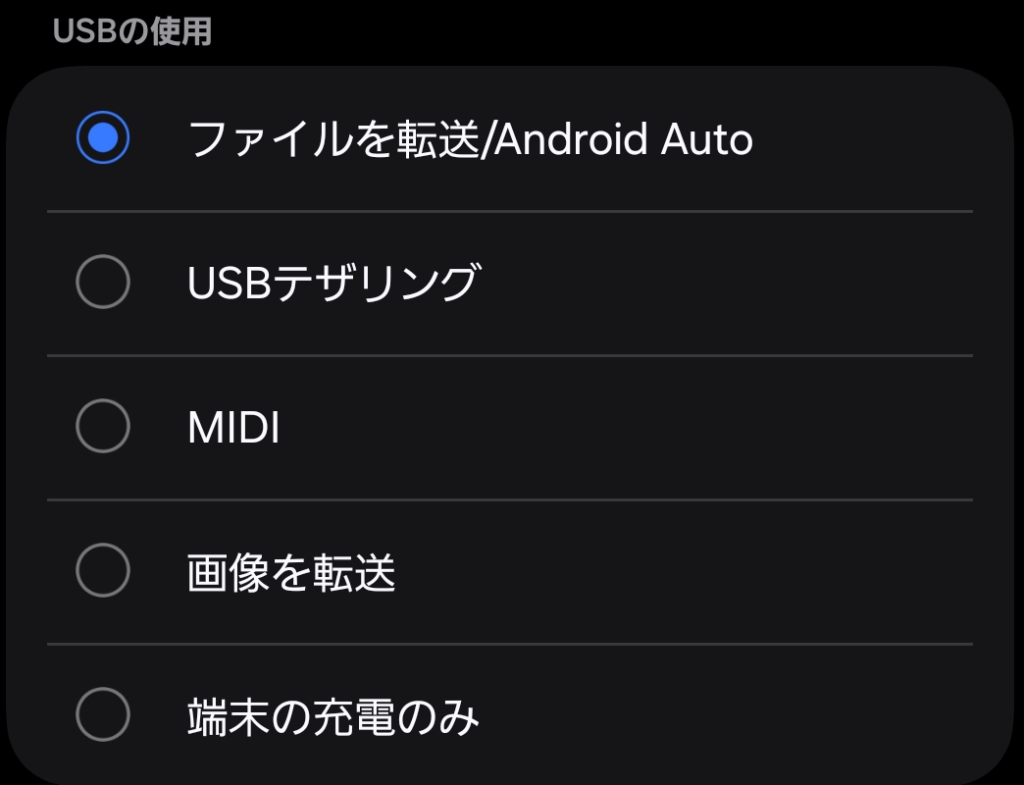
Glaxyの通知にUSE接続に関する通知が出てくるので、タップして設定を開きます。
設定でファイルを転送/Android Autoが選択されている状態にします。
次にパソコンのでコマンドプロンプトを開きます。
次のコマンドを順番に実行します。adbのインストール先が異なる場合、読み替えてください。
途中、Galaxyで許可を求められることがあるのでその場合は許可してください。
cd C:\abd adb start-serveradb shell settings put system csc_pref_camera_forced_shuttersound_key 0途中でエラーが出なければ、設定完了です。
カメラを起動して、シャッターが無効になっているか確認します。
後始末
開発者向けオプションを開いてUSBデバッグを無効にします。
コレをしないと一部のアプリが正常に機能しなくなります。
開発者向けオプションの無効化は任意ですが、不要であれば無効化してください。